Модуль «Выплаты, начисления»
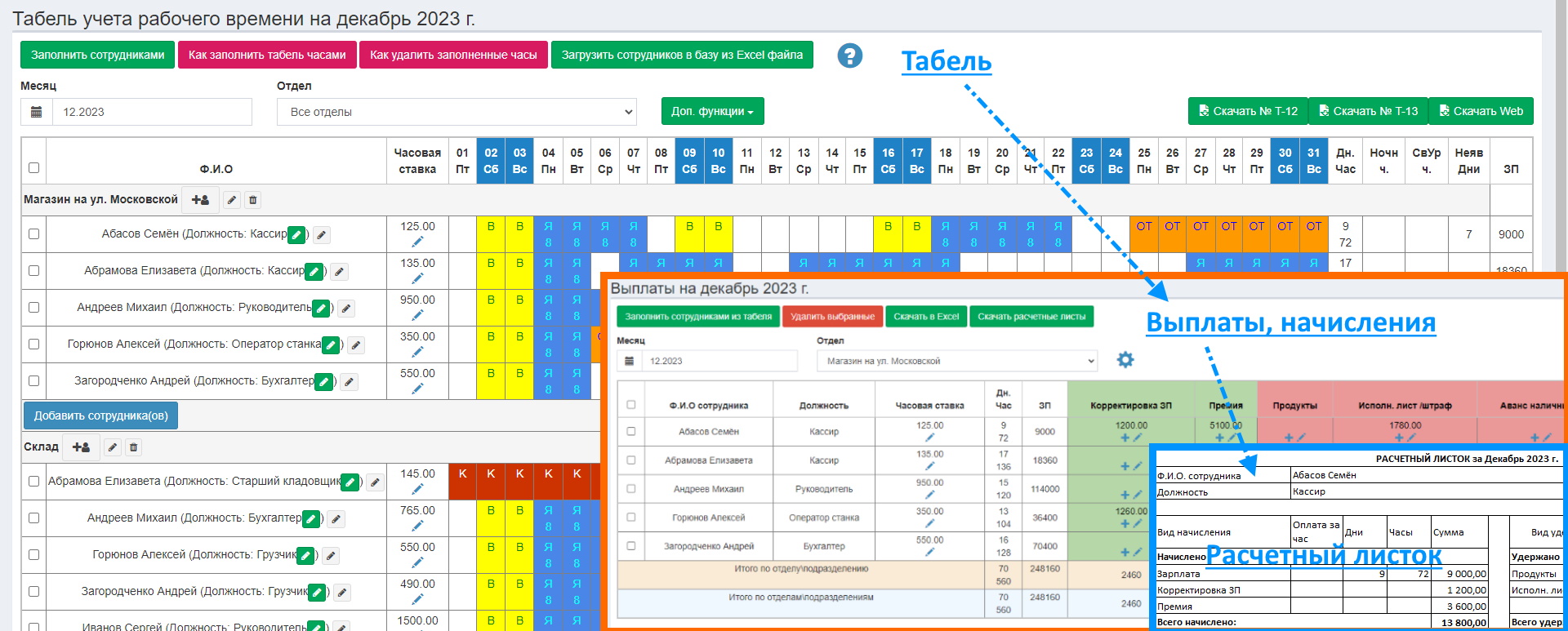
Привет всем. Я занимаюсь разработкой облачных веб-приложений учета данных.
Цель данной статьи – это показать мой опыт автоматизации формирования расчетных листов на основе таблицы выплат и начислений.
Далее по тексту речь пойдет про модуль «Выплаты, начисления» программы https://tsheet.ru учета рабочего времени и расчета ЗП (заработной платы).
Информация в данной статье будет полезна в первую очередь для бухгалтеров, кадровых специалистов, руководителей малого и среднего бизнеса.
Итак, модуль «Выплаты, начисления» представляет из себя:
- интерактивную сводную таблицу выплат и начислений, с возможностью ее заполнять и выгрузить в файл Excel;
- функцию формирования расчетных листов;
- отчет о выплатах на сотрудника за период (несколько месяцев, год);
А. Сводная таблица выплат и начислений.
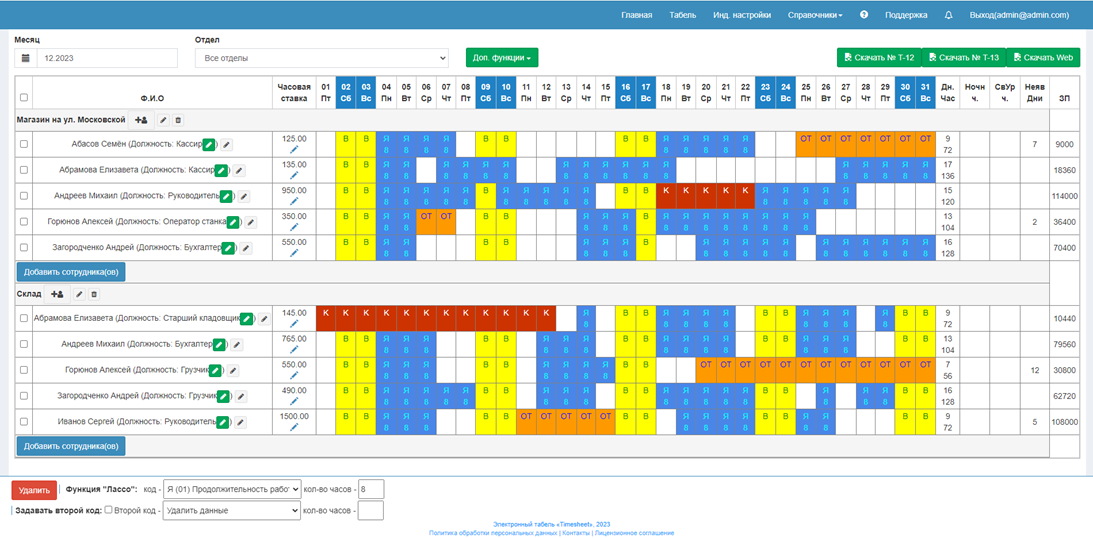
Предположим, Вы ведете табель рабочего времени на две группы сотрудников:
И для того, чтобы по каждому сотруднику внести суммы премий (авансов, штрафов, корректировок и т.д.) следует заполнить таблицу выплат сотрудниками (нажав на кнопку «Заполнить сотрудниками из табеля»). Причем ведение таблицы выплат доступно по каждому отделу\подразделению раздельно и на выбранный ранее месяц.
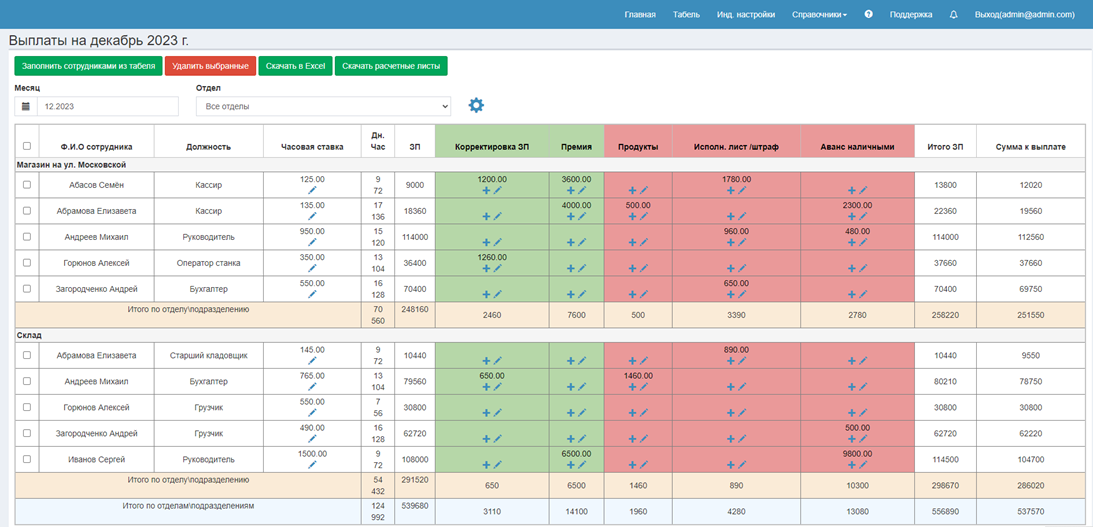
Сотрудник может быть в 1 и более строках, но с разными должностями – это полезно для ситуации совмещения должностей в организации.
Расчет заработной платы (ЗП) основан на фактическом количестве часов и почасовой ставке.
Те колонки таблицы выплат, что выделены цветом — редактируемые. Возможно задать несколько значений с указанием комментария. Например, Андреев Михаил в должности «Руководитель» может получить аванс наличными 2 раза: 300 рублей 10 декабря 2023 года и 180 рублей 15 декабря 2023 года. Таким образом значение 480 (300 + 180) будет отображаться по авансам наличными. Любую из колонок таблицы, которые выделены цветом, можно настроить на странице «настройки таблицы выплат»:
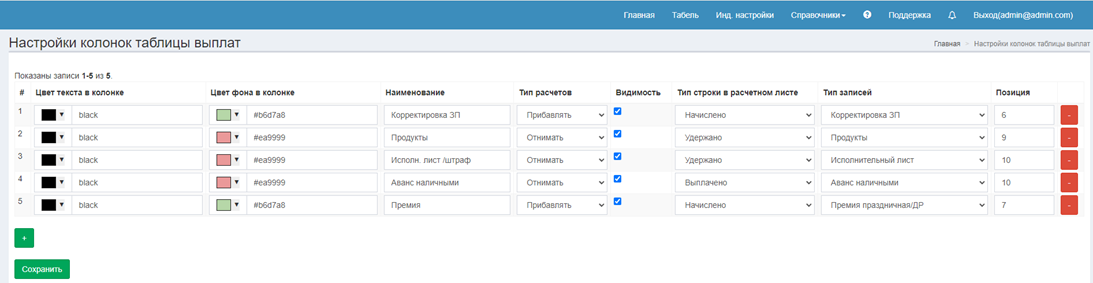
Каждая строка относится к характеристикам одной цветной колонки таблицы выплат. Из наиболее важных настроек – Тип расчетов. Если указан «Прибавлять», то значение суммируется со значением колонки «ЗП» (в таблице выплат) и отображается в колонке «Итого ЗП». Если указан «Отнимать», то значение вычитается из значения колонки «Итого ЗП» и отображается в колонке «Сумма к выплате». Если указан «Не выполнять», то значение в этой колонке не будет участвовать в расчетах.
Для типа записи существует специальный — «Продукты». Значение для этой колонки в таблице выплат рассчитываются на основе таблицы выданных продуктов:
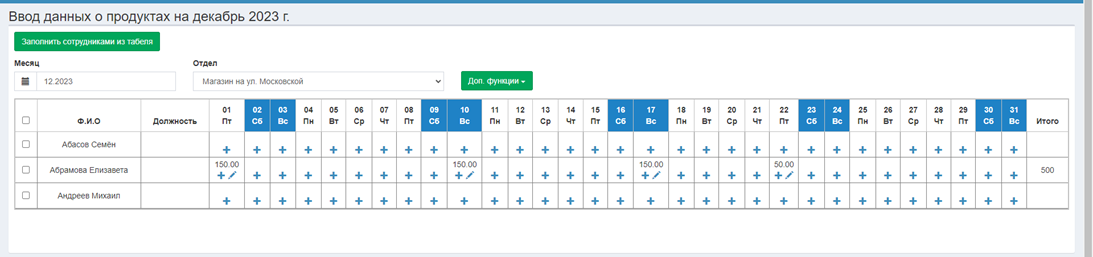
Например на рисунке выше были выданы продукты Абрамовой Елизавете за декабрь 2023 года 4 раза: 1, 10, 17 числах по 150 р. и 22 числа на 55 р., что в сумме за весь месяц 500 р.(это значение попадает на страницу выплат в колонку «Продукты»).
Б. Расчетный лист.
Кроме таблицы выплат (начислений, штрафов, авансов и т.д.) доступна функция формирования расчетных листов в файл MS Excel. Сам файл расчетных листов выглядит следующим образом:
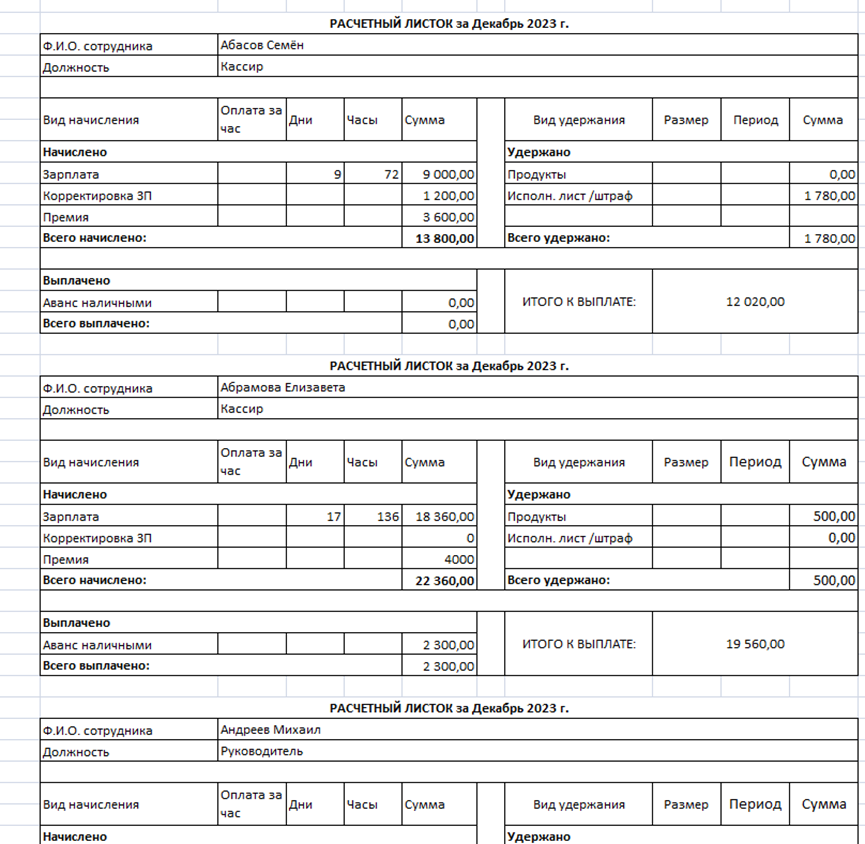
Файл содержит информацию о расчетных листах на весь список сотрудников и по одному месяцу. В каждом расчетном листе указаны начисления, удержания и выплаты. Попадание в таблицы видов начисления, удержания, выплат расчетного листа зависит от настроек сводной таблицы выплат.
В. Отчет о выплатах, начислениях на сотрудника.
Отчет по таблице выплат на сотрудника за несколько месяцев выглядит следующим образом:
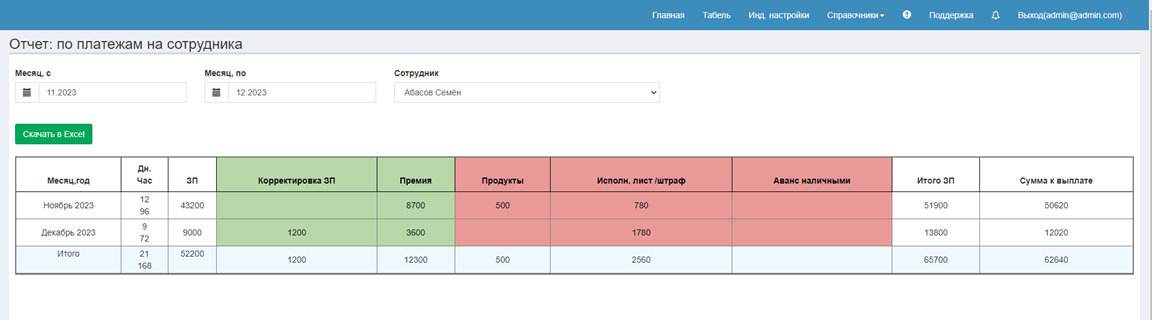
Визуально похож на таблицу выплат и начислений, но содержит в себе данные, представленные в разрезе нескольких месяцев и именно по одному сотруднику. Доступна функция выгрузки в файл MS Excel.
Подводя итог, видим, что за счет модуля «Выплаты, начисления» возможно вести таблицу выплат и формировать расчетные листы на основе табельной информации. Причем для этого не требуется прохождения длительного обучения.
Комментарии, предложения, уточнения пишите на эл. почту info@tsheet.ru