Ручная сортировка сотрудников
В сервисе «электронный табель» существует несколько типов сортировки(порядков расположения) сотрудников на странице табеля. В этой статье рассмотрим как пользоваться ручной сортировкой. Она может быть полезна если требуется чтобы 2 сотрудника из всего списка были визуально рядом, а не в разных концах списка из-за того, что они в одной смене.
Чтобы включить ручную сортировку сотрудников в табеле следует зайти на страницу индивидуальных настроек как на рисунке ниже:
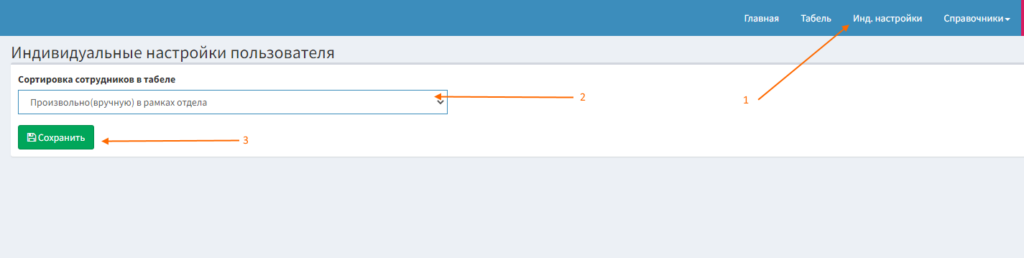
То есть следует нажать пункт главного меню «Инд. настройки» и затем в ниспадающем списке «Сортировка сотрудников в табеле» выбрать вариант «Произвольно(вручную) в рамках отдела». После этого нажать кнопку «Сохранить».
Затем если зайти на страницу табеля, то рядом именем сотрудника появится пиктограмма сортировки(упорядочивания) в виде стрелки вверх и вниз.
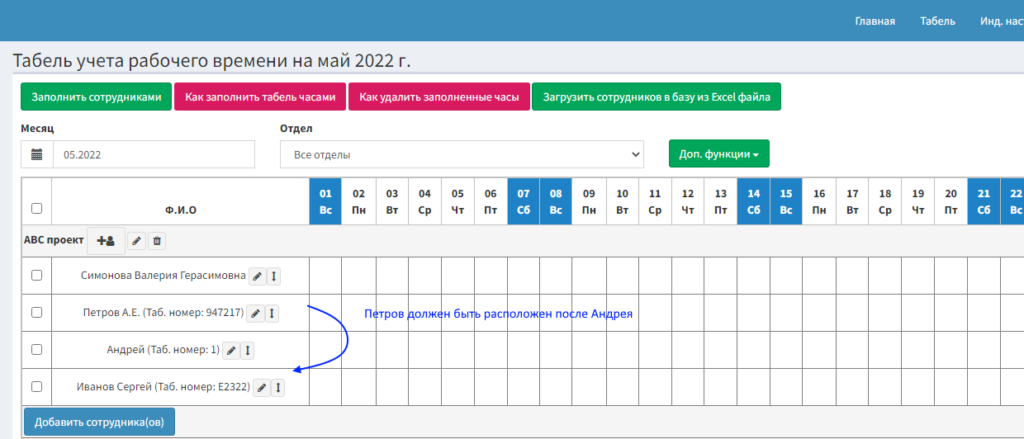
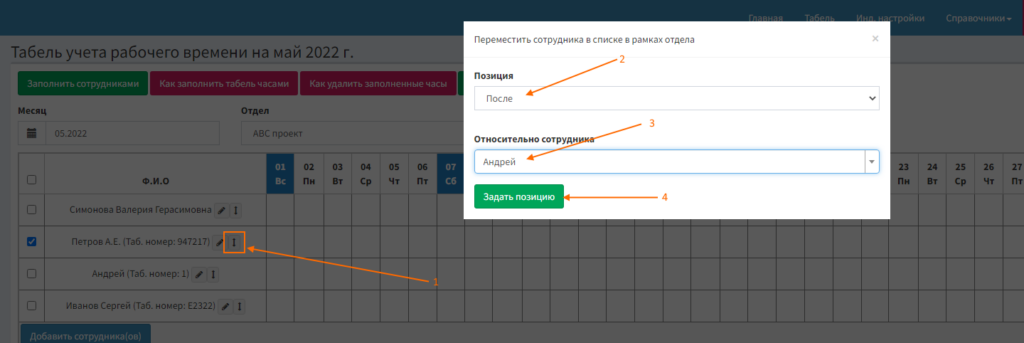
Если нажать на эту кнопку, то появится окно для ввода параметров переноса сотрудника, а именно: «Позиция», «Относительно сотрудника». Например требуется чтобы Петров был после Андрея, см. рис. ниже:
После нажатия на кнопку сортировки сотрудника ввести параметры(и нажать кнопку «Задать позицию») как на рисунке ниже:
После обновления страницы табеля сотрудник «Петров» будет после сотрудника «Андрей», см. рис. ниже:
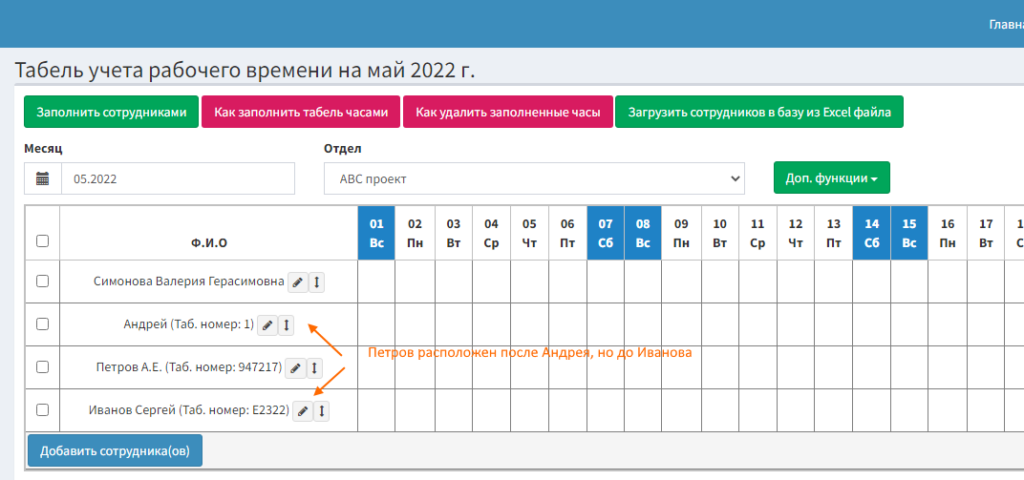
Стоит отметить, что остальные сотрудники не поменяли своего расположения в списке. Данный вид сортировки сотрудников работает в рамках одного отдела на все месяцы и года и будет работать независимо от того один отдел отображается на странице табеля или же все.