Веб-страница «Табель»(вид «все отделы»)
При выборе значения «Все отделы» (и наличии данных в табеле) в параметре «Отдел» веб-страница «Табель» будет отображаться в том виде, как изображено на рисунке ниже:
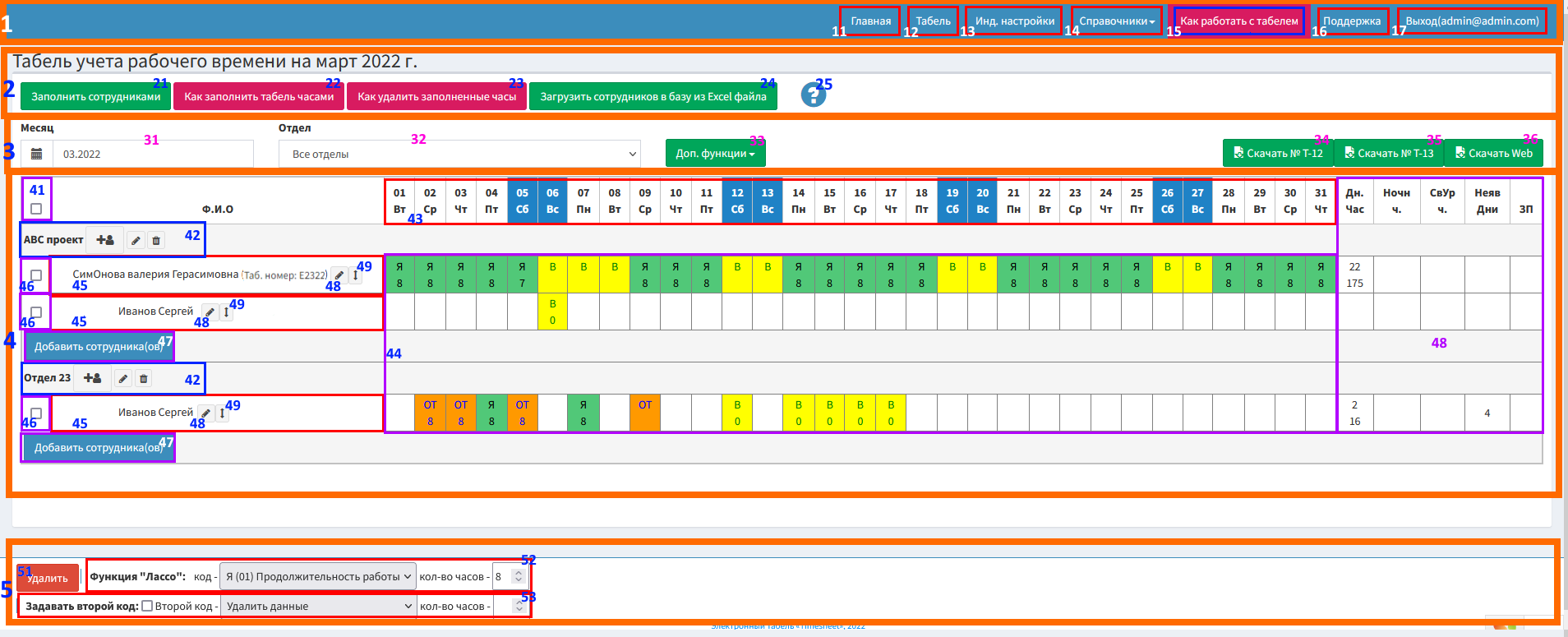
Как видно на рисунке выше веб-страницу «Табель» возможно разделить на 5 визуальных блоков(номера проставлены слева белым, фиолетовым цветом). Рассмотрим более подробно каждый из блоков.
В блоке 1(рисунок ниже) отображается главное меню, состоящее из пунктов: «Главная»(11) — при нажатии произойдет переход на главную страницу, «Табель»(12) — при нажатии произойдет переход на страницу «Табель» , «Инд. настройки»(13) — при нажатии произойдет переход на страницу «Индивидуальные настройки». «Справочники»(14) — при нажатии произойдет показ ниспадающего списка с пунктами «Сотрудники(пользователи)», «Произв. календарь», «Отделы», «Графики работы», «Должности», «Коды», «Настройки», «Как работать с табелем»(15) — при нажатии произойдет переход на страницу «Руководство пользователя» , «Поддержка»(16) — при нажатии произойдет переход на страницу поддержки пользователей, «Выход»(17) — при нажатии произойдет выход из личного кабинета пользователя.

Блок 2 содержит следующие элементы:

Кнопка «Заполнить сотрудниками»(21) — при нажатии появится всплывающее окно с особенностями заполнения табеля сотрудниками и кнопка «Заполнить». Кнопка «Как заполнить табель часами»(22) — при нажатии произойдет переход на страницу с описанием того как заполнять табель данными(как пользоваться функцией «Лассо», которая связана с блоком 5). Кнопка «Как удалить заполненные часы»(23) — при нажатии произойдет переход на страницу с описанием того как удалить коды и часы в табеле. Кнопка «Загрузить сотрудников в базу из Excel файла»(24) — при нажатии произойдет переход на страницу загрузки сотрудников в базу данных. Пиктограмма «вопроса»(25) — при нажатии произойдет переход на описание того, как работать и какие элементы содержит страница «Табель».
В блоке 3 отображаются управляющие табелем элементы:

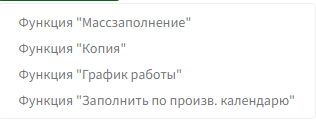
31 — доступен выбора месяца, на который будет отображаться и заполняться табель(в блоке 4). 32 — доступен выбор отдела либо всех отделов или же специальный элемент «Будет создан новый отдел». Если выбран «Все» отделы — то последовательно сверху вниз будут отображаться все отделы, а по каждому из них сотрудники и заполненные даты(если данные ранее вносились). Если выбран вариант «Будет создан новый отдел «, то при добавлении сотрудника в табель будет создан автоматически новый отдел с именем «Отдел N», где N — порядковый номер отдела. 33 — при нажатии появится(если выбран какой-либо отдел в элементе 32) ниспадающий список с пунктами:
34 — кнопка для скачивания файла(MS Word) табеля по форме T-12 в виде одного списка сотрудников без разделения на отделы. 35 — кнопка для скачивания файла(MS Excel) табеля по форме T-13 в виде отдельных списков сотрудников на каждый отдел в соответствии с тем как они отображаются на веб-странице «Табель». 36 — кнопка на текущий момент не функциональна и при нажатии выдается сообщение о необходимости выбрать отдел в элементе 31.
В блоке 4 находится основная часть веб-страницы «Табель», представленная в табличном виде:
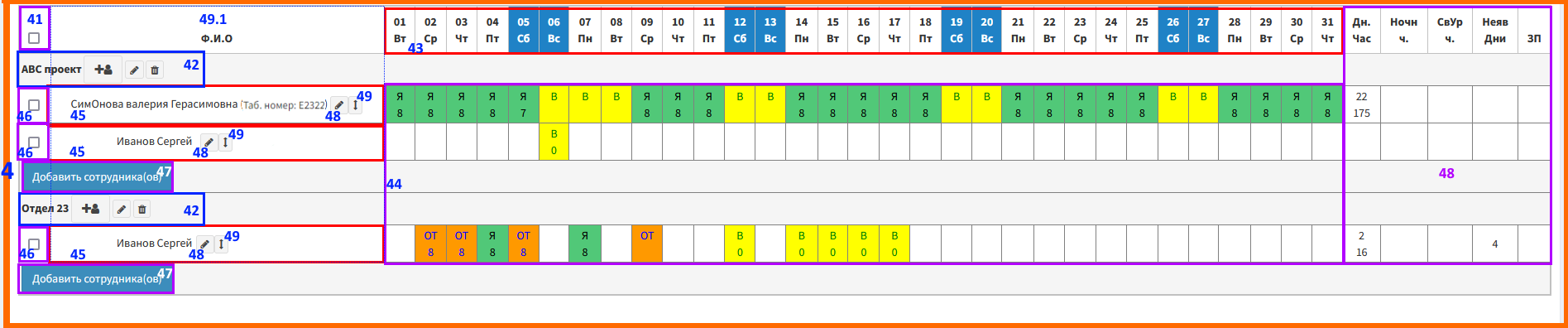
Таблицу возможно разделить по вертикали на 4 части: колонка «Галочка» для выделения сотрудников в списке; колонка «ФИО», которой отображаются ФИО сотрудников и интерактивные элементы; ряд колонок — даты; несколько колонок справа — итоговые данные. По горизонтали данные расположены следующим образом: строка «заголовок таблицы»; далее отображается строка отдела, за которым строки сотрудников; затем строка «добавить сотрудника(ов)»; и так далее аналогично для каждого отдела. 41 — галочка выбора\снятия выбора всех сотрудников. 46 — галочка выбора\снятия одного сотрудника, в строке которого она находится. Данные галочки(41, 46) являются вспомогательными для других функций на веб-странице «Табель». 42 — в данном блоке и в целом этой строкой разделяется информация о сотрудниках от предыдущего отдела в таблице. В ней слева направо отображаются наименование отдела, кнопка добавления сотрудника в выбранный(в элементе 31) месяц в этот отдел(выбранный отдел в элементе 32 игнорируется), кнопка редактирования отдела(в базе данных), кнопка удаления отдела(и всех сотрудников и данных по сотрудникам из табеля, а не из базы) из табеля на выбранный месяц(выбранный в элементе 31). 45 — в колонке «ФИО» на каждого сотрудника отображается информация, а также имеются интерактивные элементы: ФИО сотрудника, кнопка редактирования сотрудника(48), кнопка ручной сортировки(49) сотрудника в рамках отдела на выбранный месяц(выбранный в элементе 31). 47 — кнопка добавления сотрудника или сотрудников к соответствующему отделу. При нажатии отображается окно для добавления в табель существующего(их) сотрудников либо добавления нового сотрудника(параметр Имя нового сотрудника) как в табель так и в базу данных. Если в окне добавления сотрудника указать все параметры(Сотрудник(и), Новое имя сотрудника), то все параметры, кроме параметр «Новое имя сотрудника», проигнорируются. 43 — даты месяца и краткое название дня недели с визуальным цветовым выделением выходных дней; 48 — эта часть таблицы содержит названия колонок для итоговых данных, например: «Дн. Час» — отображаются количество рабочих дней и количество рабочих часов. «Ночн. ч» — количество ночных часов. «СвУр ч.» — количество сверхурочных часов. «Неяв Дни» — количество дней неявок. «ЗП» — размер заработной платы, рассчитанный согласно выбранному типу расчета заработной платы в настройках аккаунта.
Блок 5 вспомогательный при заполнении табеля:

Для функции «Лассо» чтобы указать какой код для заполнения, то это следует сделать в ниспадающем списке «Код», а количество часов в поле «кол-во часов» в блоке 52. Затем курсором мыши, нажав и не отпуская — выделяйте ячейки-даты на которые следует задать выбранные код и количество часов(на те даты и сотрудников, которые были добавлены на выбранный месяц(элемент 31) и отдел(элемент 32)). Если требуется задать еще и второй код и к нему количество часов, то аналогично выберите в блоке 53 значение в ниспадающем списке «второй код» и значение «кол-во часов», предварительно установив галочку «Задать второй код». Причем чтобы удалить данные, то следует в ниспадающих списках «Код», «Второй код» выбрать значение «Удалить данные». Затем если воспользоваться функцией «Лассо», то данные удалятся на выделенные даты и сотрудников(в блоке 4). Кнопка «Удалить»(51) служит для удаления сотрудников из табеля(не из базы данных) на выбранный месяц и отдел.